TelegramDeutsch · Portal

Anleitung

Telegram in sechs Kapiteln entdecken

Diese Anleitung führt Sie vom ersten Konto bis zur eigenen Supergruppe. Alle Schritte sind auf Deutsch beschrieben, enthalten Screenshots und funktionieren identisch auf iPhone, Android und im Desktop.

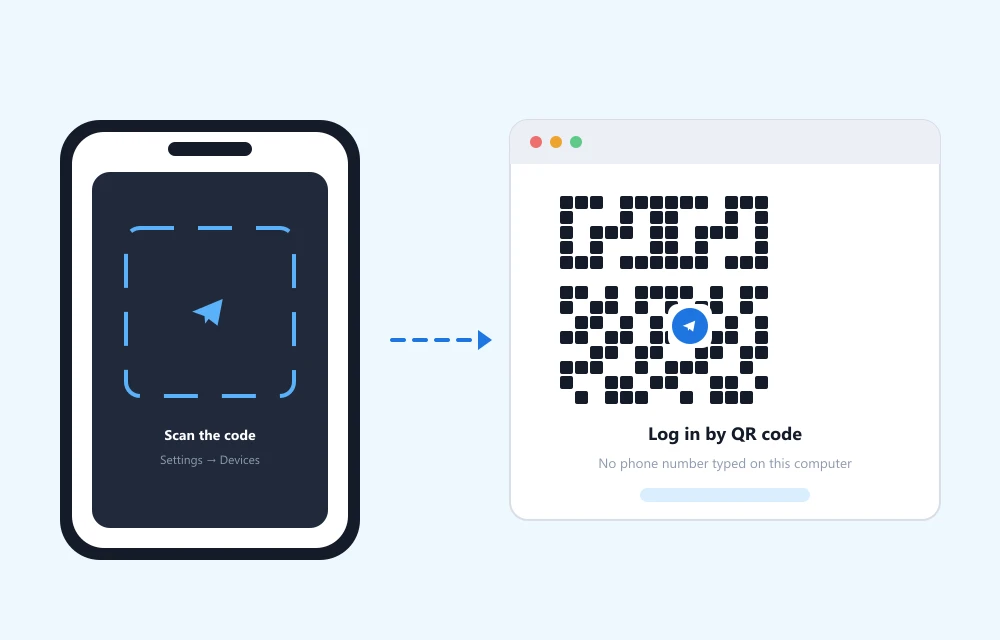
Telegram Anleitung Anmeldung mit QR Code

Kapitelübersicht

Sechs Schritte für einen sauberen Start

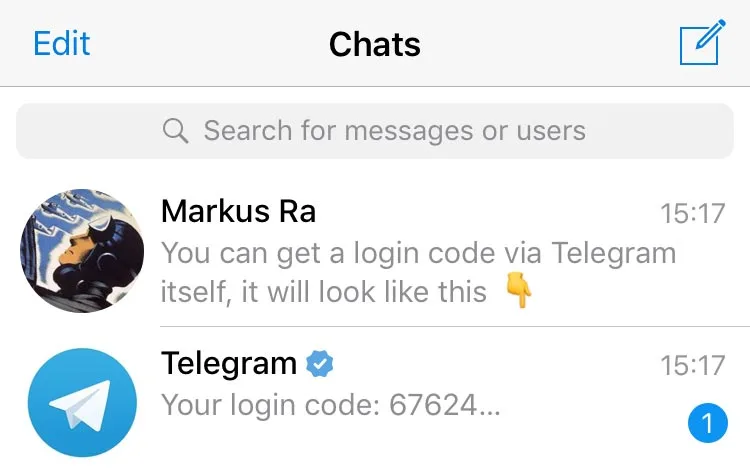
Telegram Anmeldung mit SMS Code

1. Konto einrichten

Öffnen Sie die App, geben Sie Ihre Rufnummer im internationalen Format ein und bestätigen Sie den SMS-Code. Legen Sie anschliessend Namen, Profilbild sowie einen @Benutzernamen fest — der Nutzername sorgt dafür, dass Sie erreichbar sind, ohne Ihre Rufnummer preiszugeben.

Telegram Kontakte importieren und Chats starten

2. Kontakte finden und Chats starten

Erlauben Sie beim ersten Start den Zugriff auf Ihre Kontakte — Telegram markiert automatisch, wer bereits die App nutzt. Alternativ suchen Sie über den @Benutzernamen. Chats öffnen Sie mit einem Tipp auf den Kontakt oder über den Neu-Nachricht-Knopf.

Telegram Chat Ordner strukturieren

3. Chats mit Ordnern strukturieren

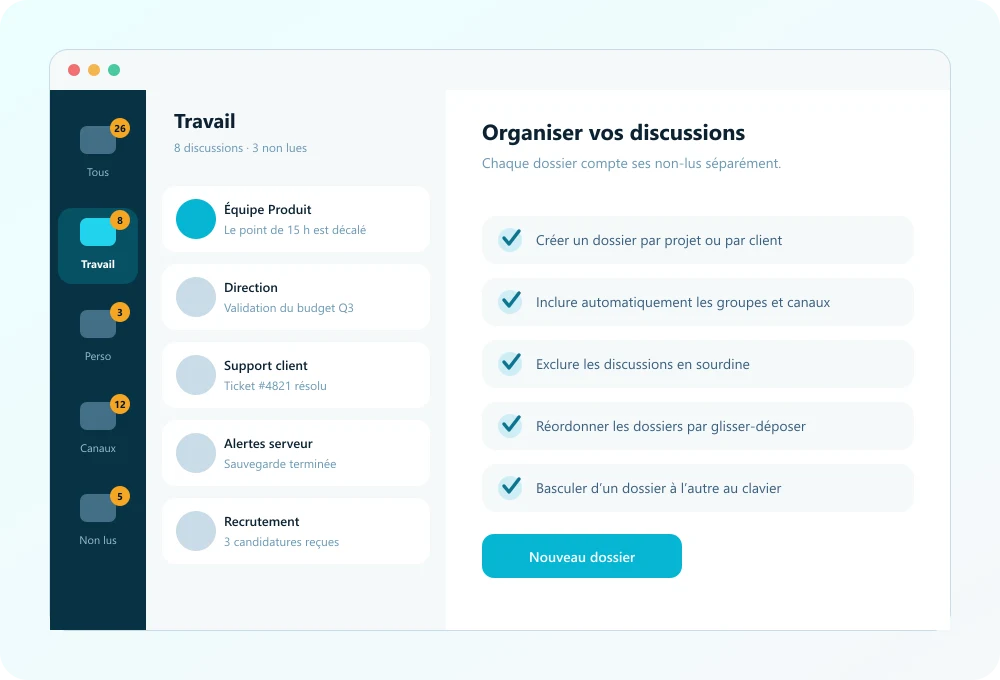
Öffnen Sie „Einstellungen → Chat-Ordner“ und legen Sie beliebige Ordner an: Arbeit, Familie, Kanäle, Bots. Ordner erscheinen als Reiter oben im Chat-Fenster und lassen sich einzeln stummschalten.

Telegram Gruppe oder Kanal erstellen

4. Gruppe oder Kanal erstellen

Über „Neuer Chat“ wählen Sie „Neue Gruppe“ oder „Neuer Kanal“. Kanäle richten sich an unbegrenzte Zuhörer, Gruppen laden zu Diskussionen ein. Für grössere Communities lässt sich eine Gruppe zur Supergruppe mit Themen (Topics) erweitern.

Telegram Sticker und Custom Emojis installieren

5. Sticker und Custom Emojis

Tippen Sie im Chat auf das Sticker-Symbol, öffnen Sie die integrierte Sticker-Suche oder installieren Sie Pakete aus dem @Stickers-Bot. Eigene Sticker erstellen Sie mit den Werkzeugen von Telegram Desktop.

Telegram Sicherheitseinstellungen aktivieren

6. Sicherheit aktivieren

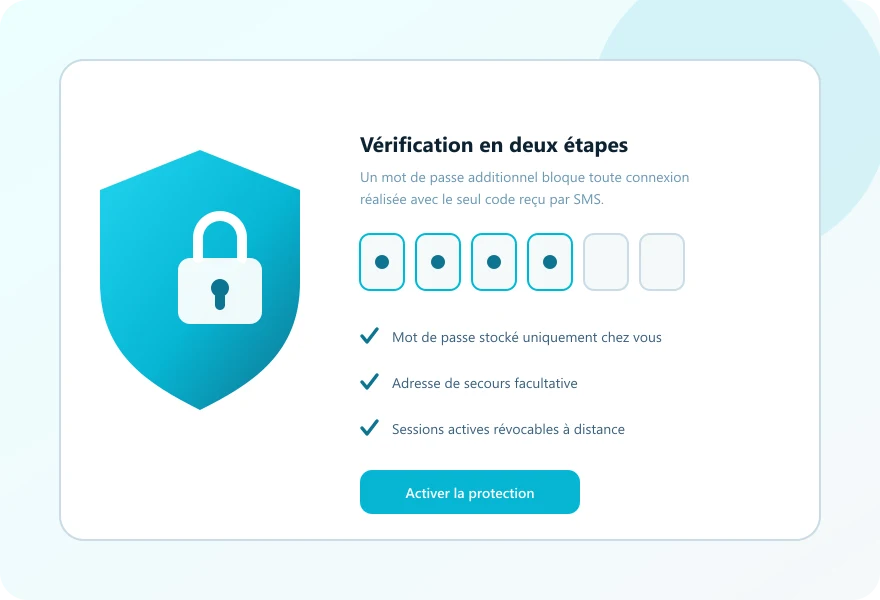
Aktivieren Sie „Zwei-Schritt-Bestätigung“ und richten Sie eine App-Sperre mit Face ID oder Fingerabdruck ein. Prüfen Sie regelmässig die Liste aktiver Sitzungen. Für vertrauliche Themen starten Sie einen Geheimen Chat.

Umstieg leicht gemacht

Von einem anderen Messenger wechseln

Wer bereits WhatsApp, Signal oder Threema nutzt, kann Telegram parallel testen — ohne bisherige Konten anzurühren. So gelingt der Übergang schrittweise:

Telegram Umstieg von WhatsApp am Arbeitsplatz

Von WhatsApp

Nutzen Sie die Import-Funktion: In WhatsApp „Chat exportieren“ → in Telegram öffnen. Der Verlauf landet als Chat oder als Kanal, je nach Auswahl. Kontakte bleiben lokal auf Ihrem Gerät.

Telegram Umstieg von Signal auf mehreren Geräten

Von Signal / Threema

Signal und Threema unterstützen den Import nicht direkt. Sie können jedoch wichtige Chats manuell exportieren und in Telegram als Datei ablegen. Kontakte bleiben synchronisiert über die Rufnummer.