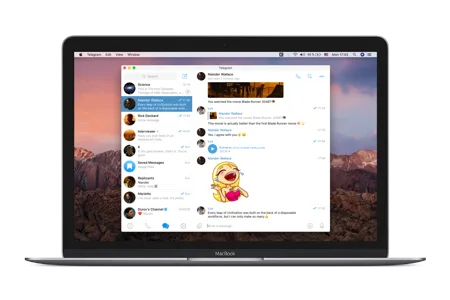
Was Telegram für Mac auf Apple Silicon so besonders macht
Telegram für Apple Silicon ist eine der wenigen Messenger-Apps, die von Grund auf für die M-Chip-Serie kompiliert wird. Die Folge sind spürbar niedriger Energieverbrauch, sofort startende Sprachanrufe, schnelle Ordnerwechsel und ein flüssiges Scrollen selbst in Gruppen mit vielen Bildern. Die App ist eine universelle Binärdatei — auf Intel-Macs also identisch, aber nicht emuliert.
Systemanforderungen und Bezugswege
Empfohlen wird macOS 12 Monterey oder neuer. Die App läuft auch auf macOS 10.13 High Sierra, dann fehlen jedoch einige neue System-Widgets. Bezugsquellen sind offiziell zwei: Mac App Store (automatische Updates, kein Gatekeeper-Hinweis) oder macos.telegram.org (DMG-Image, minimaler Umweg über den Programme-Ordner).
Installation in vier Schritten
- Zur offiziellen Seite wechseln. Der Herunterladen-Knopf leitet auf macos.telegram.org — dort erhalten Sie die aktuelle universelle App als DMG oder direkt aus dem Mac App Store.
- App in den Programme-Ordner ziehen. Öffnen Sie das DMG-Image und ziehen Sie „Telegram“ in den Ordner „Programme“. Beim ersten Start erkennt Gatekeeper die Signatur und meldet die App als vertrauenswürdig.
- Anmelden per iPhone oder Rufnummer. Telegram für Mac unterstützt sowohl QR-Login vom iPhone als auch die klassische SMS-Authentifizierung mit anschliessender Zwei-Schritte-Bestätigung.
- System-Integration einrichten. Aktivieren Sie in den Einstellungen Widgets für die Mitteilungszentrale, den Menüleisten-Modus oder Handoff mit iPhone und iPad. Der Dunkelmodus folgt automatisch dem macOS-Systemstil.
Menüleiste, Widgets und Handoff
- Der Menüleisten-Modus zeigt ungelesene Nachrichten dezent in der oberen Ecke — perfekt, wenn Sie im Vollbild-Modus arbeiten.
- Widgets für die Mitteilungszentrale liefern die letzten Chats, sodass ein Blick nach rechts ausreicht.
- Handoff überträgt einen aktuellen Chat vom iPhone auf den Mac — Sie schreiben nahtlos auf der Mac-Tastatur weiter.
- Universal Clipboard synchronisiert kopierten Text zwischen iPhone und Mac binnen Sekunden.
Sicherheit und Aktualität
Die App ist mit einem Apple-Entwicklerzertifikat signiert. Bei Bezug über macos.telegram.org verifiziert Gatekeeper die Signatur vor dem ersten Start; bei Bezug über den App Store übernimmt das komplette Update-Handling Apple. In beiden Fällen empfehlen wir, die Zwei-Schritt-Bestätigung sowie einen Bildschirmsperre-Timer zu aktivieren.
Verbindung mit weiteren Plattformen
Die Mac-App teilt sich ihr Konto mit Telegram für Windows, Telegram für iPhone und iPad, Telegram für Android sowie Telegram Web. Wechseln Sie beliebig zwischen den Geräten — die Cloud sorgt dafür, dass alle Chats synchron bleiben.