Für wen sich Telegram Web besonders lohnt
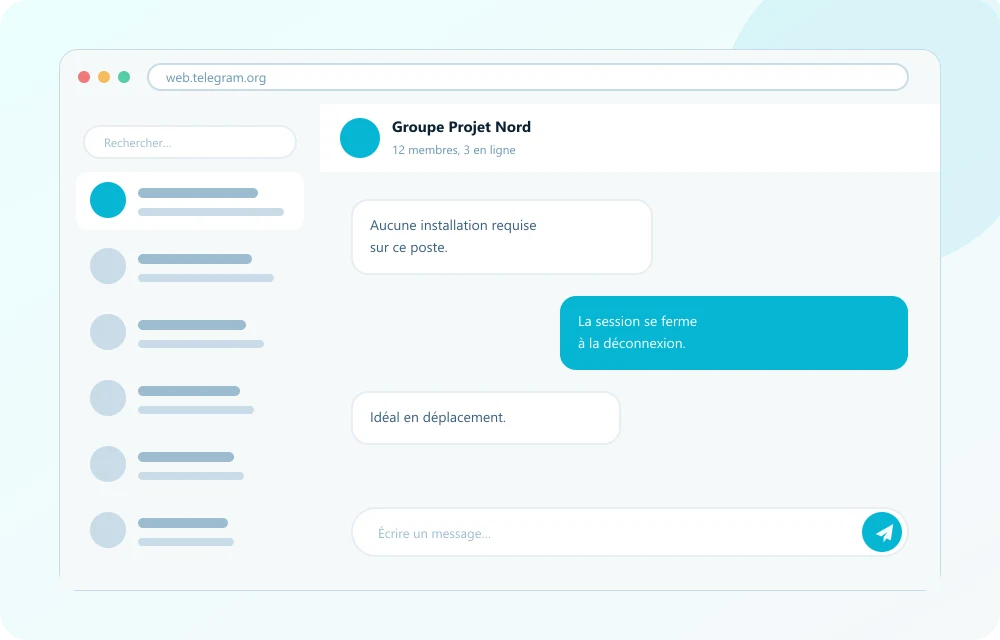
Telegram Web öffnen ist die schnellste Art, Telegram auszuprobieren, ohne eine Installations-Datei zu laden. Die Web-App verbindet sich per HTTPS mit den Telegram-Servern, nutzt lokal nur den Browser-Speicher und stellt Chats in Sekunden zur Verfügung. Für alle, die auf Firmen-Notebooks arbeiten, öffentliche Rechner nutzen oder auf Chromebooks aktiv sind, ist Telegram Web damit die naheliegende erste Wahl.
Unterstützte Browser und Umgebungen
Für ein reibungsloses Erlebnis empfehlen wir die aktuellsten Versionen von Chrome, Firefox, Edge, Safari, Opera oder Brave. Telegram Web nutzt WebSockets, IndexedDB und Service Worker — Funktionen, die von nahezu allen modernen Browsern unterstützt werden. Auf Chromebooks, Linux-Systemen und Windows-on-ARM-Notebooks stellt die Web-App eine willkommene Alternative zu klassischen Desktop-Paketen dar.
Anmeldung Schritt für Schritt
- Telegram Web öffnen. Ein Klick auf „Jetzt öffnen“ startet die offizielle Web-App in einem neuen Tab. Es wird nichts auf dem Rechner installiert.
- QR-Code scannen oder Rufnummer eingeben. Öffnen Sie in der Mobile-App den Bereich „Einstellungen → Geräte → Desktop verbinden“ und scannen Sie den angezeigten QR-Code — alternativ funktioniert die Anmeldung mit Rufnummer und SMS.
- Chats erscheinen automatisch. Nach dem Login sind Cloud-Chats, Kanäle, Sticker und gespeicherte Nachrichten sofort verfügbar. Die Verbindung nutzt HTTPS und WebSocket-Streaming.
- Optional als PWA installieren. In Chrome und Edge erscheint rechts in der Adressleiste ein Installations-Symbol. So erhalten Sie ein eigenständiges Fenster mit Startmenü-Eintrag — weiterhin ohne separates Setup.
Web A oder Web K — welche Variante nutzt man?
Telegram pflegt zwei Web-Clients gleichzeitig. Web A basiert auf einer moderneren Architektur, bietet neue Funktionen zuerst und wirkt in vielen Punkten wie die Desktop-App. Web K legt den Fokus auf Geschwindigkeit und läuft auch auf schwacher Hardware flüssig. Sie können jederzeit zwischen beiden wechseln — das Konto und die Chats bleiben identisch.
Sicherheit und Datenschutz im Browser
Cloud-Chats werden verschlüsselt zwischen Browser und Telegram-Server übertragen. Für zusätzliche Vertraulichkeit können Sie Geheime Chats öffnen — Web A unterstützt sie inzwischen als eigene Sitzung mit Ende-zu-Ende-Verschlüsselung. Auf öffentlichen Rechnern empfiehlt sich zudem der private oder Inkognito-Modus. Nach dem Klick auf „Abmelden“ entfernt der Browser die Sitzungsdaten vollständig.
Alternative: Telegram Web als PWA
Wer die Web-App dauerhaft nutzen will, kann in Chrome oder Edge rechts in der Adressleiste auf das Installationssymbol klicken. Telegram Web öffnet sich anschliessend als eigenständiges Programm mit eigenem Startmenü-Eintrag und Fenster ohne Adressleiste — technisch ist es weiterhin die Web-Version, aber das Bediengefühl ähnelt dem der Windows-App.